Opcje
Przegląd
W oknie opcji możesz dostosować ustawienia globalne i specyficzne dla modułu. Możesz otworzyć okno opcji, klikając przycisk przekładni w prawym górnym rogu interfejsu ozonu.

Możesz uzyskać dostęp do różnych grup opcji, klikając kartę w górnej części okna opcji. W oknie opcji pojawią się tylko zakładki, które są istotne dla używanej wtyczki. Na przykład zakładka EQ nie jest zawarta w oknie opcji wtyczki komponentu Maximizer. Możesz zresetować, zapisać lub anulować zmiany w opcjach za pomocą przycisków w strefie stopki okna opcji.
Opcje Sterowanie stopki okien
Dolna okna opcji zawiera następujące parametry globalne:
 |
None: Otwiera dokumentację pomocy ozonowej w domyślnej przeglądarce internetowej.
Nastawić: Resetuje wszystkie opcje wAktualnie wybrana karta opcjido ich fabrycznych wartości domyślnych.
Informacje o wersji: Wyświetla bieżącą wersję ozonową i numer kompilacji.
Anulować: Zamyka okno opcji bez zapisywania zmian.
OK: Zamyka okno opcji i zapisuje zmiany.
Opcje ogólne
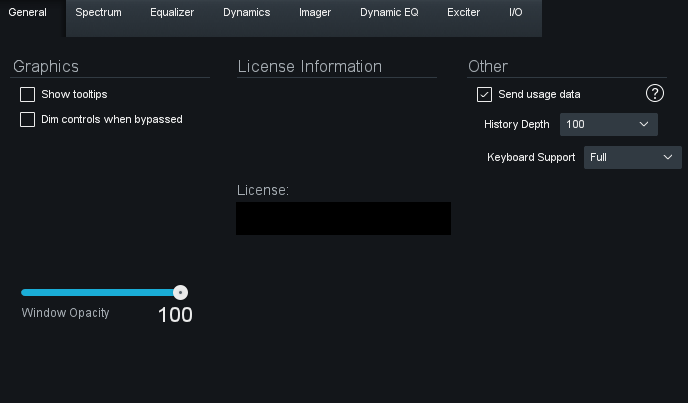
Karta opcji ogólnych umożliwia dostosowanie ustawień związanych z grafiką, autoryzacją, aktualizacjami, śledzeniem użytkowania i wycofaniem historii.
 |
Ogólne: grafika
Pokaż podpowiedzi:Umożliwia wyświetlanie opisowego pola tekstowego podczas unoszenia kursora nad kontrolą.
Dim sterowania, gdy jest omijane:Umożliwia nakładkę, która przyciemnia wygląd sterowania w panelu sterowania modułu, gdy ozon jest omijany.
Krycie okienne: Dostosowuje krycie okna wtyczki ozonu, umożliwiając chwilowe przejrzenie interfejsu bez zamykania okna wtyczki.
Ogólne: licencja
Licencje: Ta sekcja pozwala wyświetlić bieżący status licencji, zarządzać licencją i uzyskać dostęp do większej liczby informacji na temat licencjonowania produktu.
Notatka
Aby uzyskać dodatkowe informacje na temat licencjonowania, autoryzacji i instalacji, zobaczPomoc instalacji i autoryzacjiSekcja portalu wsparcia izotopowego.
Ogólne: inne
Wysyłaj dane użytkowania:Umożliwia wysyłanie danych użytkowania do Izotope, aby pomóc poprawić ozon w przyszłości.
None: Otwiera stronę Izotope Analytics Opt-In Information w przeglądarce internetowej.
Głębokość historii:Określa liczbę zdarzeń zmiany parametrów do przechowywania na liście historii cofania.
Obsługa klawiatury: Pozwala dostosować poziom obsypienia skrótów klawiatury. Jeśli okaże się, że ozon zastępuje skróty klawiatury, których używasz w DAW lub NLE, spróbuj ustawić to na brak lub minimalne.
Nic: Wyłącz obsługę skrótu klawiatury dla okna wtyczki ozon.
Minimalny: Pozwala Ozone zaakceptować skróty TAB, wejść i strzałki.
Pełny: Włącza wszystkie skróty klawiatury ozonu, gdy okno wtyczki ozonowego jest w centrum uwagi.
Opcje widma
Karta opcji widma pozwala zarządzać opcjami związanymi z widokiem widma we wszystkich modułach ozonu.
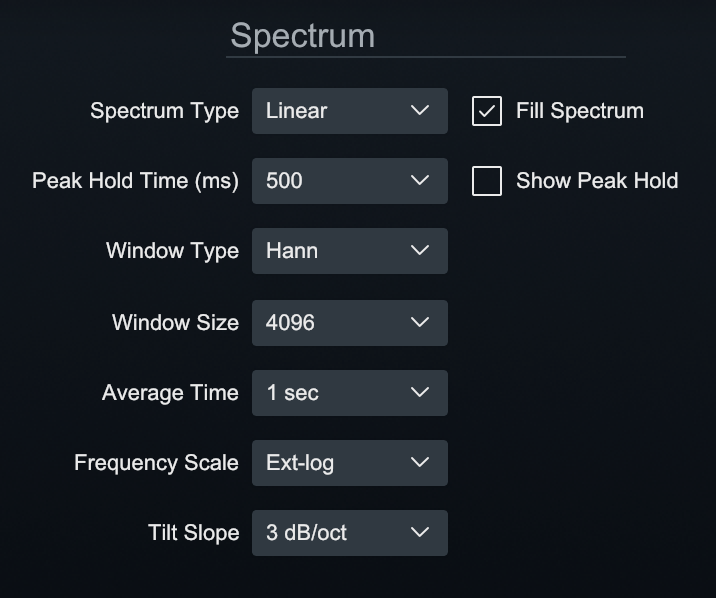 |
Typ: Wybiera rodzaj wyświetlacza widma używanego przez widoki Analizatora Spectrum we wszystkich modułach ozonu. Dostępne są następujące opcje:
Liniowy: Ciągła linia łącząca obliczone punkty widma.
1/3 oktawy: Dzieli spektrum na pręty o szerokości 1/3 oktawy. Chociaż spektrum jest podzielone na dyskretne pasma, ta opcja może zapewnić doskonałą rozdzielczość przy niższych częstotliwościach.
Krytyczny: Dzieli spektrum na pasma odpowiadające sposobowi, w jaki słyszymy, a dokładniej, jak rozróżniamy odgłosy różnych częstotliwości. Każdy pasmo reprezentuje dźwięki, które są uważane za „podobne” pod względem częstotliwości.
Pełna oktawa: Dzieli spektrum na pręty o szerokości jednej pełnej oktawy.
Wypełnij spektrum: Pozwala wyświetlać widmo w czasie rzeczywistym jako wykres stałym, w przeciwieństwie do wykresu liniowego. Tę opcję można użyć do odróżnienia widma w czasie rzeczywistym od widma holowania szczytowego.
Czas trzymania szczytowego (MS): Ustawia długość czasu, który wyświetlacz szczytowy utrzyma przed aktualizacją. Możesz wybrać między określonymi czasami wstrzymania (w milisekundach) lub nieskończonością, gdzie szczytowy wyświetlacz jest utrzymywany w nieskończoność.
Pokaż szczyt: Przełącza to, czy ozon wyświetla i trzyma piki widma.
Typ okna: Ustawia typ okna dla widma. W większości przypadków domyślny typ okna będzie działał dobrze, ale możesz wybierać spośród różnych typów okien. Każdy typ okna ma inną charakterystykę amplitudy i rozdzielczości częstotliwości.
Rozmiar okna: Kontroluje kompromis między rozdzielczością czasu i częstotliwości w analizatorze widma. Wyższe wartości oferują większą rozdzielczość częstotliwości.
Średni czas: Średnia spektrum zgodnie z tym ustawieniem. Wyższe średnie czasy mogą być przydatne do oglądania ogólnego bilansu tonalnego miksu, podczas gdy krótsze średnie czasy stanowią wyświetlacz w czasie rzeczywistym. Opcje obejmują:Czas rzeczywistego, 1 sek, 3 sek, 5 sekund, 10 sekund i nieskończony.
Skala częstotliwości: Modyfikuje rozkład częstotliwości wzdłuż osi częstotliwości analizatora widma. Domyślna skala częstotliwości jest rozszerzonym dziennikiem.
Mel: Wyświetla skalę częstotliwości opartą na ludzkim postrzeganiu dźwięku, który wizualnie odpowiada sposobowi, w jaki słyszymy różnice w skoku.
Logarytmiczny (płaski, rozszerzony) logarytmiczny: Wyświetla skale nieliniowe, które oferują szczegóły na niskim poziomie i środku, przydatne dla zdecydowanej większości zadań EQ.
Przechylne nachylenie: przechyla analizator widma około 1 kHz o określoną ilość dB na oktawę. Domyślna wartość 3 dB/OCT będzie prezentować różowy szum jako płaski. Poprzednie domyślne (przed tym można było dostosować) wynosił 0 dB/Oct.
Opcje EQ
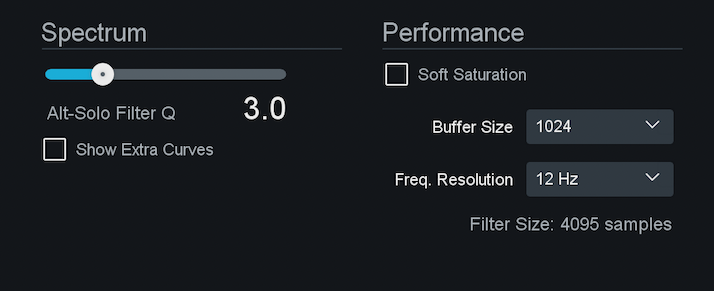
Karta EQ zawiera widmo EQ i opcje wydajności. Te opcje wpływają na korektor 1IWyrównanie 2 moduły.
 |
EQ: Spectrum
Filtr alt-solo q: Ustawia przepustowość (q) funkcji alt-solo wWyrównywaczmoduły (y).
Pokaż dodatkowe krzywe: Przełącza wyświetlanie krzywych opóźnienia fazowego, odpowiedzi fazowej i krzywych opóźnienia grupy w widmie EQ.
Eq: wydajność
Miękkie nasycenie: Wybierz, aby włączyć nasycenie miękkie w module EQ. Po włączeniu sygnały ten klip w wyniku wzmocnienia przez EQ będą nasycone postacią analogową, a nie ostrym cyfrowym przycinaniem.
Rozmiar bufora: Wybierz, aby dostosować rozmiar buforu pamięci, mierzony w próbkach, przy stosowaniu wyrównania do sygnału.
Rozdzielczość częstotliwości: Wybierz, aby ustawić minimalną rozdzielczość, w HZ korektor można dostosować. Możesz wybrać: 3 Hz, 6 Hz, 12 Hz, 24 Hz i 48 Hz.
Rozmiar filtra: Wyświetla obliczoną stromość ustawienia filtra używanego w module EQ.
Opcje dynamiki
Ta karta umożliwia dostosowanie ustawień crossoveru z wieloosobowym i wyglądającym czasem dla modułu dynamiki.
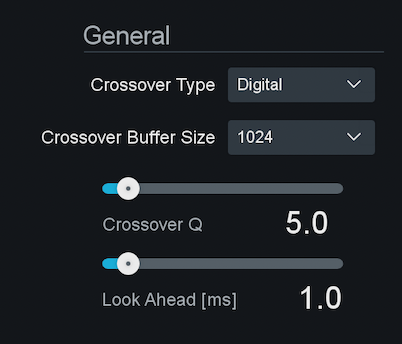 |
Typ crossovera: Ustawia rodzaj crossovera stosowanego do przetwarzania wielopasmowego w module dynamiki.
Analog: Zapewnia naturalny charakter analogowy.
Cyfrowy: Zapewnia bardziej przezroczysty crossover.
Hybrydowy: Idealna rekonstrukcja analogowa crossover IIR zaprojektowana w celu zmniejszenia zniekształceń fazowych i zniekształceń częstotliwości znalezionych w innych analogowych crossoverach przy jednoczesnym zachowaniu precyzyjnych punktów crossover i ciepłych charakterystyk analogowych crossoverów.
Rozmiar buforu crossover: Określa cyfrowy rozmiar buforu audio, który jest używany po wybraniu cyfrowego typu crossover. Dostosowanie tej wartości może wpłynąć na wydajność procesora.
Crossover q: Podczas korzystania z cyfrowego typu crossover możesz ręcznie ustawić przepustowość punktów crossover w module dynamiki. Wyższa wartość Q powoduje ściślejsze crossover, podczas gdy niższy Q zapewnia bardziej stopniowe przejście z jednego pasma do drugiego.
Patrz w przyszłość [MS]: Określa okno czasowe spojrzenia na wykrywanie poziomu wejściowego w module dynamiki. Waha się od 0 ms (natychmiastowe wykrywanie poziomu) do 10 ms (wykrywanie poziomu na podstawie)
Opcje Imagera
Ta karta zawiera opcje związane z pomiarem, przetwarzaniem i crossoverami w module Imager.
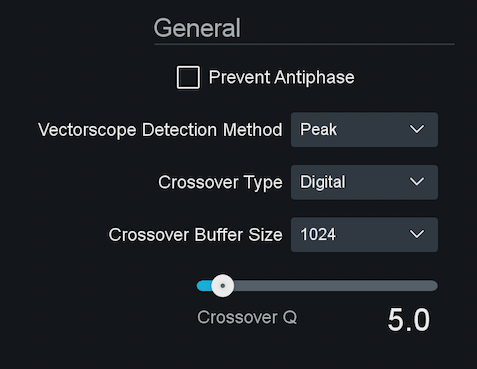 |
Zapobiegaj antyfazie: Wybierz, aby automatycznie zapobiegać zastosowaniu jakichkolwiek ustawień, które spowodowałyby anulowanie fazowe sygnału stereo po zsumowaniu do mono.
Metoda wykrywania wektorów: Określa rodzaj metody wykrywania amplitudy stosowanej przez wektorowy.
Szczyt: Wykorzystuje poziom szczytowy sygnału przychodzącego.
RMS: Wykorzystuje średni poziom sygnału przychodzącego.
Koperta: Podobnie jak RMS, wykorzystuje średni poziom przychodzącego sygnału wyrównanego na wszystkich częstotliwościach.
Typ crossovera: Ustawia rodzaj crossovera stosowanego do przetwarzania wielopasmowego w module Imager.
Analog: Zapewnia naturalny charakter analogowy.
Cyfrowy: Zapewnia bardziej przezroczysty crossover.
Hybrydowy: Idealna rekonstrukcja analogowa crossover IIR zaprojektowana w celu zmniejszenia zniekształceń fazowych i zniekształceń częstotliwości znalezionych w innych analogowych crossoverach przy jednoczesnym zachowaniu precyzyjnych punktów crossover i ciepłych charakterystyk analogowych crossoverów.
Rozmiar buforu crossover: Określa cyfrowy rozmiar buforu audio, który jest używany po wybraniu cyfrowego typu crossover. Dostosowanie tej wartości może wpłynąć na wydajność procesora.
Crossover q: Podczas korzystania z cyfrowego typu crossover możesz ręcznie ustawić przepustowość punktów crossover w module Imager. Wyższa wartość Q powoduje ściślejsze crossover, podczas gdy niższy Q zapewnia bardziej stopniowe przejście z jednego pasma do drugiego.
Dynamiczne opcje EQ
Ta karta zawiera ogólne opcje wyświetlania modułu dynamicznego EQ.
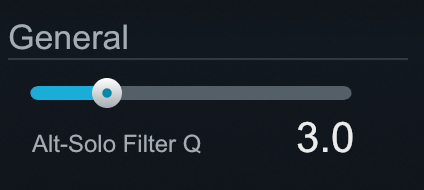 |
Filtr alt-solo q: Dostosuj, aby ustawić przepustowość (q) funkcji Alt-Solo w module dynamicznym EQ. Wynosi od 0,2 do 12,0.
Opcje wzbudnicy
Ta karta zawiera opcje związane z crossoverem wielokrotności w wzbudnicy.
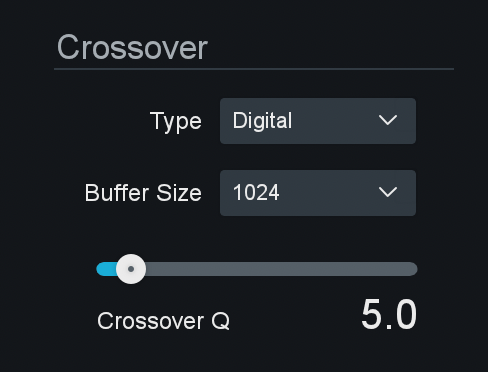 |
Typ crossovera: Wybierz z analogowych, cyfrowych lub hybrydowych jako typu crossovera używanego do przetwarzania wielopasmowego w module wzbudnicy.
Analog: Zapewnia naturalny charakter analogowy.
Cyfrowy: Zapewnia bardziej przezroczysty crossover.
Hybrydowy: Idealna rekonstrukcja analogowa crossover IIR zaprojektowana w celu zmniejszenia zniekształceń fazowych i zniekształceń częstotliwości znalezionych w innych analogowych crossoverach przy jednoczesnym zachowaniu precyzyjnych punktów crossover i ciepłych charakterystyk analogowych crossoverów.
Rozmiar buforu crossover: Określa cyfrowy rozmiar buforu audio, który jest używany po wybraniu cyfrowego typu crossover. Dostosowanie tej wartości może wpłynąć na wydajność procesora.
Crossover q: Podczas korzystania z cyfrowego typu crossover możesz ręcznie ustawić przepustowość punktów crossover w module wzbudnicy. Wyższa wartość Q powoduje ściślejsze crossover, podczas gdy niższy Q zapewnia bardziej stopniowe przejście z jednego pasma do drugiego.
Opcje we/wy
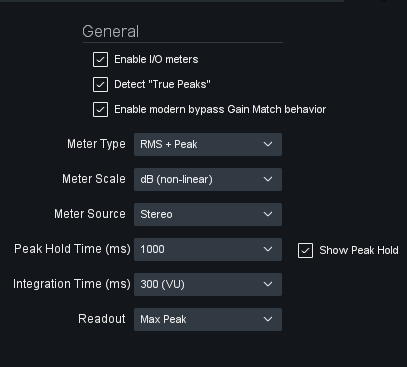 |
Włącz liczniki we/wy: Wybierz, aby włączyć/wyłączyć mierniki w sekcji Master I/O Ozone.
Wykryć prawdziwe szczyty: Wybierz Wykryj prawdziwe piki, aby dokładnie zmierzyć sygnał, który będzie wynikał z konwersji cyfrowej na analog. Domyślnie mierniki wejściowe/wyjściowe będą wskazywać tylko przycinanie, które występuje w domenie cyfrowej.
Włącz nowoczesne obejście Zabezpieczenie dopasowania: Określa zachowanie funkcji dopasowania wzmocnienia w sekcji przesłuchania we/wy.
Zachowanie po niezazywaniu się: Dopasowanie wzmocnienia jest stosowane do pomijanego wyjścia ozonu i nie wpływa na wzmocnienie we/wy. Obejmowany poziom wyjściowy zostanie skorygowany o ilość wzmocnienia wprowadzonego przez przetwarzanie ozonu. Umożliwia to przetwarzanie A/B bez zauważalnych skoków na poziomie pomiędzy sygnałami omijanymi i nieporządkowanymi. Ta regulacja wzmocnienia jest stosowana tylko do sygnału wyjściowegoKiedy ozon jest omijanya dopasowanie wzmocnienia jest włączone w sekcji przesłuchania we/wy.
Zachowanie po sprawdzeniu: Dopasowanie wzmocnienia jest stosowane do przetworzonego wyjścia ozonu. Zwiększenie wyjściowe Ozone zostanie automatycznie dostosowane, aby pasowały do nieprzetworzonego poziomu wejściowego. Suwniki poziomu wyjściowego będą kolorowe niebieskie, gdy dopasowanie tego wzmocnienia będzie aktywne. W tym trybie zalecamy włączenie i wyłączanie dopasowania wzmocnienia w razie potrzeby, zamiast utrzymywać go przez cały czas. To zachowanie wpływa na poziom wyjściowy ozonu.
Typ miernika: Wybierz jedną z następujących opcji, aby ustawić typ miernika wyświetlany w miernikach we/wy:
RMS: RMS (root Mean Square) to oparta na oprogramowaniu implementacja miernika poziomu analogowego. Korzystając z różnych czasów integracji, możesz modelować popularne mierniki VU lub PPM. Miernik RMS wyświetla średni poziom obliczony w krótkim czasie. Odczyt miernika RMS jest zwykle niższy niż równoważny miernik PPM (cyfrowy/analogowy), ponieważ uśrednia piki w ogólnej głośności.
SZCZYT: Miernik szczytowy jest szybkim miernikiem, który mierzy natychmiastową maksymalną wartość próbki lub szczytowe wartości analogowych przebiegów, w zależności od pola wyboru „Wykryj piki międzyśsporowe”. Jeśli śledzisz szczyty do możliwego przycinania, miernik szczytowy jest odpowiedni.
RMS + Peak: To jest połączony miernik RMS i szczytowy. Ten miernik wyświetla niższy jasny pasek reprezentujący średni poziom (RMS) i wyższy pasek ściemniacza reprezentujący poziom szczytowy. Nad paskiem znajduje się również ruchomą linię reprezentującą najnowszy poziom szczytowy lub maksymalny.
K-System: Ozone obsługuje pomiar systemu K Boba Katza z równoczesnymi wyświetlaczami szczytu i RMS.
CHWILOWY: Ten pomiar jest obliczeniem głośności w ciągu 400 ms.
Krótkoterminowy: Ten pomiar jest obliczeniem głośności w ciągu 3 sekund.
ZINTEGROWANY: Ten pomiar jest obliczeniem głośności w ciągu nieokreślonego okresu czasu.
Skala miernika: Wybierz jedną z następujących opcji, aby ustawić zakres i skalę mierników we/wy:
db (liniowy): Skala decybelowa prezentowana liniowo od -60 dB do 0.
db (nieliniowy): Pełna skala decybelowa (DBFS) prezentowana nieliniowo.
Bs.1771: Skala głośności zalecana przez ITU, która obejmuje od -45 lufs do -14,0 lufs.
EBU +9: Skala głośności zalecana jako domyślna przez EBU, która obejmuje od -41,0 lufs do -14,0 lufs.
EBU +18: Skala głośności zalecana dla materiału o szerokim zakresie głośności przez EBU, który obejmuje od -59,0 lufs do -5,0 lufs.
Notatka
LUFS to jednostki głośności w pełnej skali, a 1 lufs = 1 dB.
Źródło licznika: Dostępne są następujące opcje źródła licznika:StereofonicznyIŚrodek/strona. Wyświetlacz liczników we/wyStereofonicznyinformacje domyślnie. Kiedy mierniki we/wy są wŚrodek/stronaTryb, miernik w centrum reprezentuje informacje o poziomie środkowego kanału, a liczniki po lewej i prawej stronie reprezentują informacje o poziomie kanału bocznego.
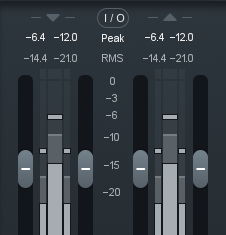
Ostrzeżenie
Suwniki wzmocnienia wejściowego i wyjściowego zawsze kontrolują wzmocnienie lewego i prawego wejścia/wyjścia, niezależnie od wyboru źródła licznika.
Czas trzymania szczytowego (MS): Wybierz z następujących opcji, aby ustawić liczbę kolejnych próbek dźwięku, musi przekraczać 0 dBF (pełna skala) przed zarejestrowaniem się jako szczyt:5 ms, 250 ms, 500 ms, 1000 ms, 5000 ms i nieskończone.
Czas integracji (MS): Wybierz z następujących opcji, aby określić czas integracji dla obliczeń RMS:10 ms, 50 ms, 300 ms (VU), 1 475 ms, 2650 ms, 3825 ms i 5000 ms.W większości metrów RMS czas integracji wynosi około 300 ms.
Odczyt: Wybiera, czy sekcja uchwytu piku mierników wyświetla aktualny stan szczytu (prąd), czy też wyświetla najwyższy pik, który wystąpił w pliku audio (maksymalny pik).
Pokaż szczyt: Wyświetla szczytowe pręty w metrach we/wy.