Wyrównywacz
Przegląd
Wszechstronny korektor Ozone pozwala dodać ciepło i charakter za pomocą filtrów dopasowanych do analogu lub precyzyjnie zwiększyć i wyciąć częstotliwości z cyfrowymi filtrami faz liniowej.
Interfejs modułu zawiera następujące sekcje:
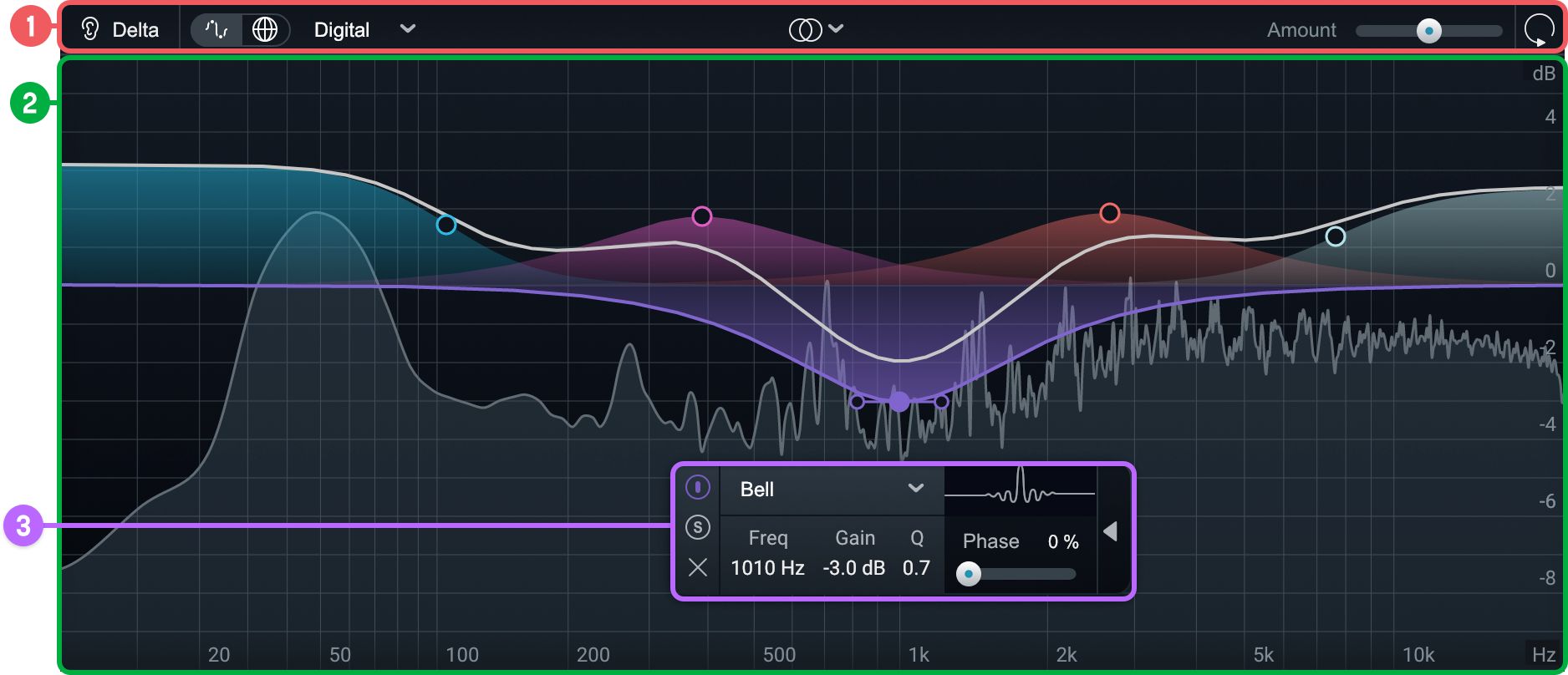 |
Nagłówek modułu
Nagłówek modułu zawiera następujące elementy sterujące:
 |
Delta: Monitoruje różnicę sygnału przed i po module korektora.
Zobacz selektor: ZobaczWidokiSekcja poniżej Aby uzyskać szczegółowe opisy różnych widoków.
Tryb filtra globalnego: Wybiera typ algorytmu filtra używanego do przetwarzania wszystkich pasm w module EQ.
Analog: Wybiera filtry IIR fazy minimalnej (nieskończona odpowiedź impulsowa).
Cyfrowy: Wybiera typy filtrów FIR w fazie liniowej do przetwarzania w module EQ. Filtry FIR zachowują fazę oryginalnego sygnału, ale są droższe pod względem użycia procesora.
Ostrzeżenie
FazaIKształty filtra chirurgicznegosą dostępne tylko po wybraniu cyfrowego.
Tryb przetwarzania kanału: Wybiera tryb przetwarzania kanału używany w korektorie.
Obsługa korektoraStereofonicznyWŚrodek/stronaWW lewo/w prawo, IPrzejściowe/podtrzymującetryby.
ZobaczOgólne kontroleRozdział, aby uzyskać więcej informacji.
Kwota: Pozwala szybko skalować wzmocnienie wszystkich pasm w korektorie. Suwak wynosi od 0% do 200%, a domyślnie do 100%. Kwota nie stosuje skalowania wzmocnienia, gdy jest ustawiona na 100%.
Minimalna wartość: 0%(Daleko po lewej): skaluje wszystkie sterowanie wzmocnieniem pasm do 0, równoważne omijaniu wszystkich pasm.
Maksymalna wartość: 200%(Skrajnie po prawej): skaluje wszystkie kontrole wzmocnienia pasma do 2 -krotności ich bieżącej wartości.
Notatka
Kwota nie będzie skali filtrów (z regulowanym wzmocnieniem) przekraczając maksymalne wartości dodatnie lub ujemne (+15 dB / -30 dB)
Kwota jest zawsze stosowana do obu kanałów EQ w trybie przetwarzania kanału średniej/strony lub lewej/prawej.
Nastawić: Zwraca wszystkie elementy sterujące w module do ich fabrycznych wartości domyślnych.
Widoki
Możesz przełączyć się międzyWidok HUDIWszystkie zespoły patrząza pomocą przycisków wyboru widoku.

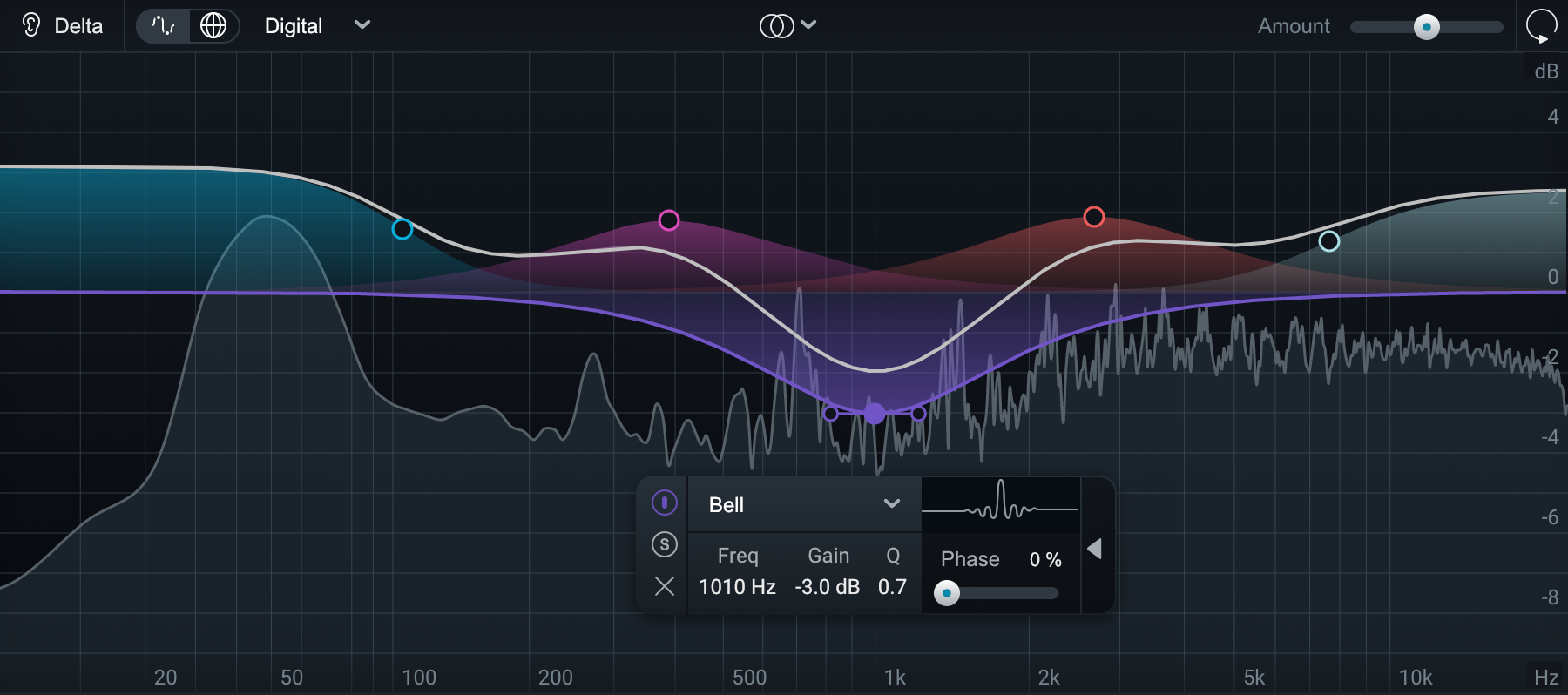
Widok HUD
Jest to domyślny widok w module korektora. W tym widoku panel HUD pojawi się po wybraniu węzła.
 |
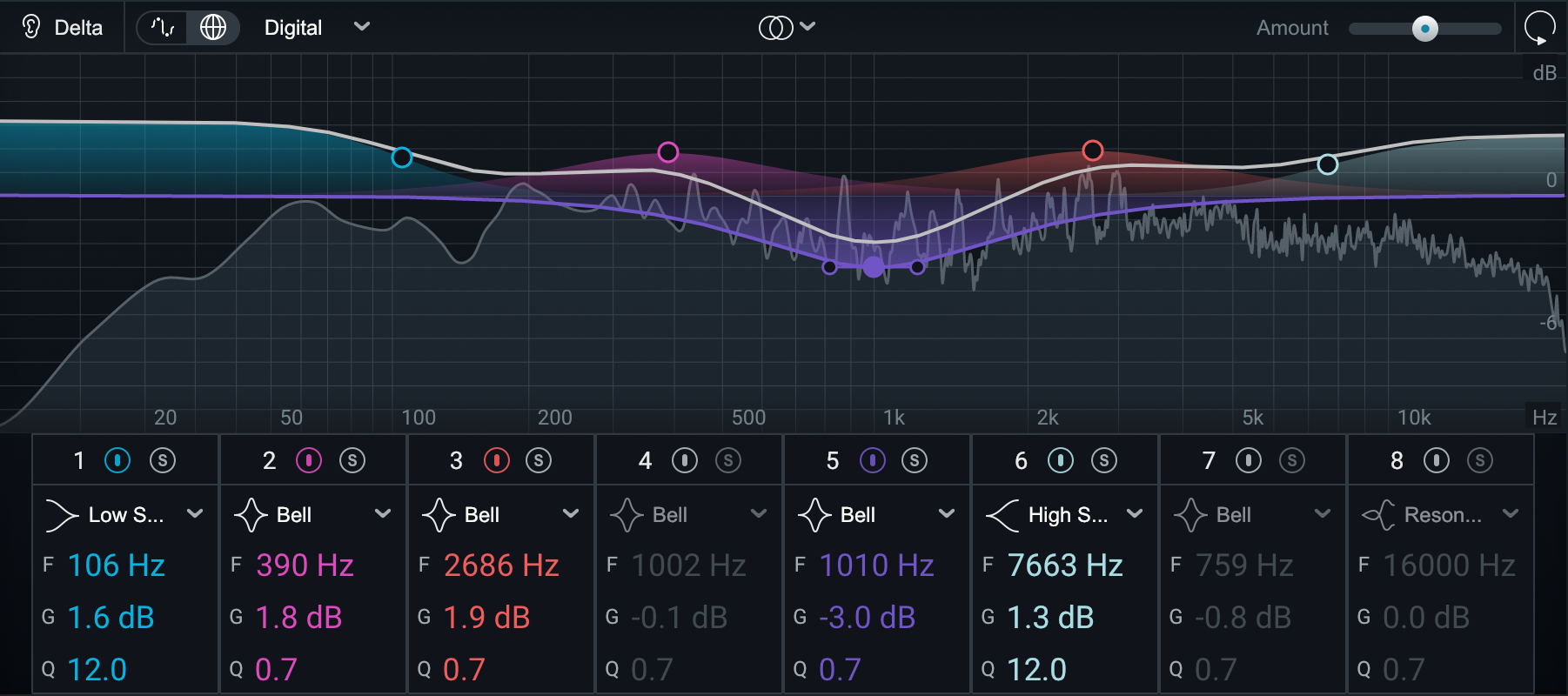
Wszystkie zespoły patrzą
Po wybraniu elementy sterowania pasmem są wyświetlane w formacie tabeli poniżej widma. Panel HUD nie jest wyświetlany po wyborze węzłów we wszystkich pasmach.
 |
Widmo i krzywa EQ
Widok głównego widma korektora zawiera następujące funkcje:
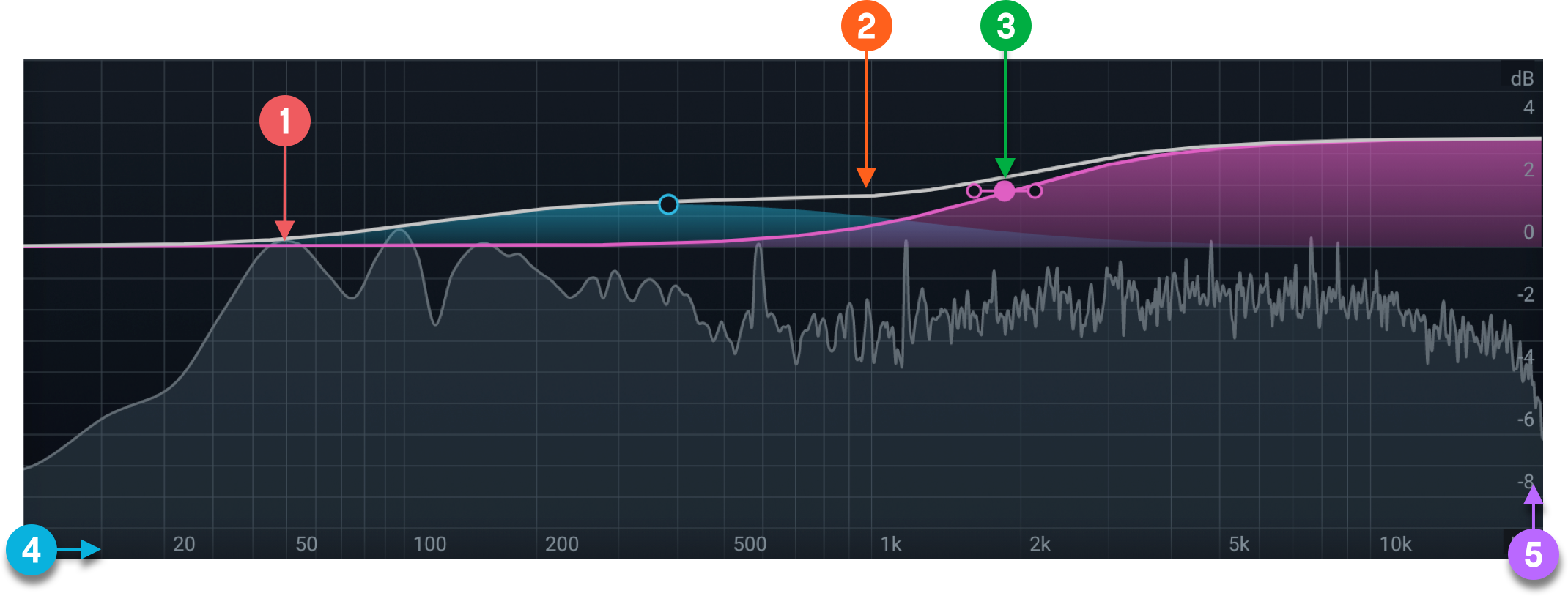 |
Analizator spektrum: Wyświetla wielkość (amplitudę, w decybelach) sygnału w widmie częstotliwości w czasie rzeczywistym. Analizator widma w module korekty wyświetla sygnał wyjściowy ozonu.
Krzywa złożona: Połączona odpowiedź filtra wszystkich włączonych pasm. Reprezentowana przez grubą białą linię narysowaną na spektrum. Każdy pasek przyczynia się do ogólnego kształtu tej krzywej.
Notatka
Kontrola kwoty wNagłówek modułuzmodyfikuje kształt białej krzywej kompozytowej, aby odzwierciedlić skalowanie wzmocnienia przyłożone do filtrów. Krzywa kompozytowa bez zastosowanego skalowania ilości jest pokazana na szaro, gdy kontrola ilości zostanie dostosowana.
Krzywa odpowiedzi filtrującej: Odpowiedź filtra aktualnie wybranego węzła. Reprezentowane przez podświetloną linię i wypełniony obszar pod paskiem, który pojawia się po wybraniu węzła. Jeśli nie są wybrane węzły, krzywa odpowiedzi filtra jest ukryta i zobaczysz tylko krzywą kompozytową.
Skala częstotliwości widma: (Hz) pozioma skala wyświetlana wzdłużspódwidoku widma.Zakres: 1 Hz do 22 050 Hz.
Skala wzmocnienia korektora: (db) Skala wzmocnienia filtra znajduje się naPrawidłowystrona widoku widma.Zakres: +15 dB do -30 dB.
Notatka
Skale wzmocnienia filtra i wielkości widma są różne, według projektu. Gdyby były zmuszone do dopasowania, nie widziałbyś wystarczającej ilości spektrum, aby było przydatne.
ZobaczOpcjeRozdział Aby uzyskać więcej informacji o opcjach skali widma.
Dodatkowe krzywe
KiedyPokaż dodatkowe krzyweOpcja jest włączona na karcie opcje EQ, po prawej stronie analizatora widma pojawiają się trzy dodatkowe linijki:Odpowiedź fazowa(stopnie),Opóźnienie fazowe(SM),Opóźnienie grupy(SM).
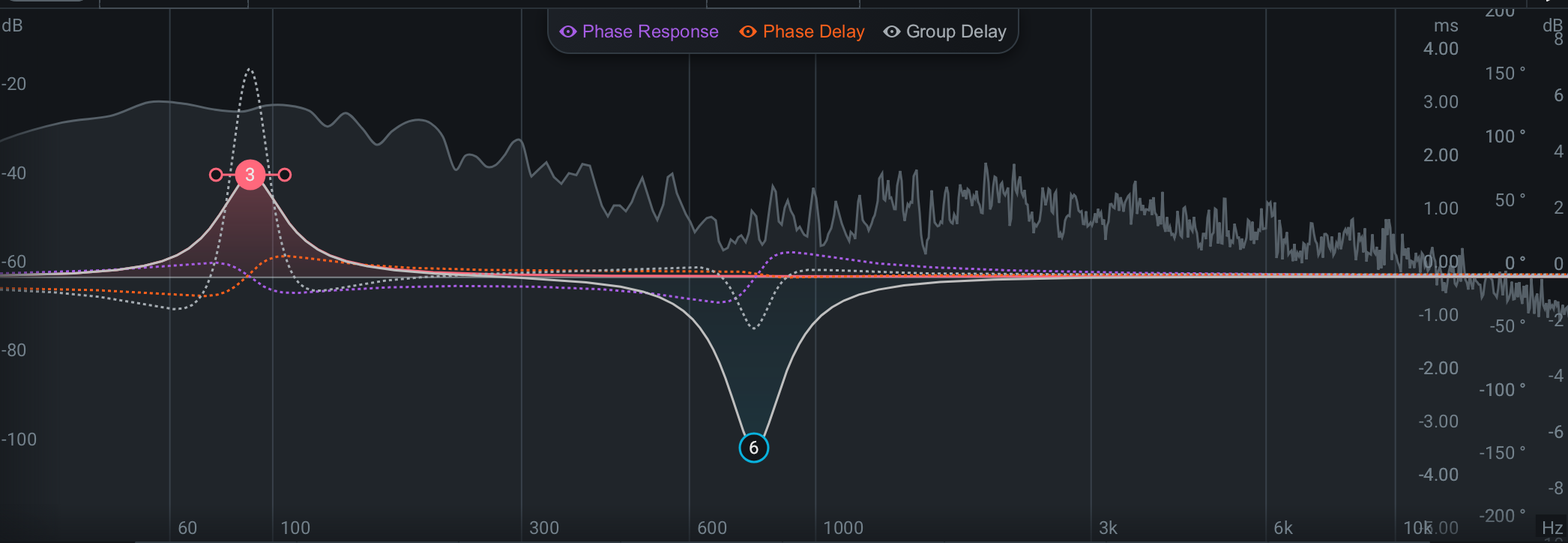 |
Możesz ukryć i pokazać każdą krzywą indywidualnie, klikając przyciski, które pojawiają się w legendzie u góry widoku widma.
 |
Opóźnienie fazowe: Obliczenie odpowiedzi fazowej reprezentowanej w czasie (MS).
Odpowiedź fazowa: Obliczenie odpowiedzi fazowej reprezentowanej w stopniach. Ta krzywa jest najbardziej przydatna podczas korzystania z wyrównania fazy analogowej lub minimalnej.
Opóźnienie grupy: Obliczenie opóźnienia kopert amplitudy w czasie (MS). Ta krzywa jest najbardziej przydatna podczas pracy z stanami przejściowymi.
Alt-Solo
Możesz użyć klucza alt/opcji podczas klikania węzła lub w dowolnym miejscu w widmie, aby chwilowo solo w określonym regionie częstotliwości. Po zwolnieniu kliknięcia myszy Alt-Solo zostanie wyłączone.
Zespół solo: TrzymajAltLubopcjaklucz i kliknij węzeł EQ. Jest to równoważne naciśnięcie przycisku solo w HUD.
Alt-Solo w spektrum: TrzymajAltLubopcjaKlucz i kliknij w dowolnym miejscu widma częstotliwości, aby częstotliwości solo otaczające lokalizację kursora. W oknie opcji możesz dostosować przepustowość filtra Alt-Solo.
Praca z węzłami EQ
Poniższe sekcje opisują, jak dodawać, dostosowywać i usuwać węzły EQ.
Dodawanie węzłów
Unosić kursor na krzywą złożoną, kliknijNoneprzycisk, który wydaje się dodawać nowy pasmo do tej pozycji częstotliwości.
NaciskaćrozkazNonepowrót(Mac) lubklawisz kontrolnyNonepowrót(Windows) Aby dodać nowy węzeł do środka widma częstotliwości.
Kliknij dwukrotnie w dowolnym miejscu w spektrum, aby dodać nowy węzeł w lokalizacji częstotliwości kursora.
Notatka
Domyślne kształty filtrów są przypisywane do węzłów w zależności od ich początkowej wartości częstotliwości.
Od 20 Hz do 100 Hz:Bassandall Bass. Jeśli filtr basowy Baxandall już istnieje w krzywej, domyślny kształt filtra będzie proporcjonalny Q
Od 100 Hz do 8 kHz:Proporcjonalny q
Od 8 kHz do 20 kHz:Baxandall Treble. Jeśli w krzywej istnieje już filtr tony tony Baxandall, domyślny kształt filtra będzie proporcjonalny Q.
Dostosowanie węzłów
Do przenoszenia/regulacji węzłów filtra można zastosować następujące metody:
Kliknij i przeciągnij węzeł w górę i w dół, aby dostosować wzmocnienie. Kliknij i przeciągnij węzeł w lewo i w prawo, aby dostosować częstotliwość.
TrzymajzmianaKlucz podczas klikania i przeciągania węzłaZamknięcie ruchudo osi poziomej (dla częstotliwości) lub osi pionowej (dla wzmocnienia).
Kliknij i przeciągnij uchwyty, które pojawiają się po lewej/prawej stronie wybranego węzła, aby dostosować wartość Q/Slope.
Naciśnijw góręNonew dółKlawisze strzałek do dostosowania wzmocnienia wybranego węzła. NaciśnijlewyNonePrawidłowyKlawisze strzałek do dostosowania częstotliwości wybranego węzła.
TrzymaćzmianaPodczas korzystania z klawiszy strzałekAby dokonać korekty wartości gruboziarnistejNone
Trzymaćrozkaz(Mac) lubklawisz kontrolny(Windows) podczas korzystania z klawiszy strzałekAby dokonać dobrej regulacji wartościNone
Kliknij dwukrotnie węzeł, aby zresetować wszystkie parametry pasma do ich wartości domyślnych.
Usuwanie węzłów
Do usuwania węzłów filtra można zastosować następujące metody:
W widoku HUD: Wybierz węzeł i kliknijXprzycisk w HUD, aby go usunąć.
We wszystkich zespołach widok: Kliknij przycisk zasilania powiązany z pasmem, który chcesz usunąć w sekcji sterowania.
Kliknij i przeciągnij, aby wybrać wiele węzłów. NaciskaćusuwaćLubBackspaceKlucz doUsuń wszystkie wybrane węzłyNone
TrzymaćZmianai kliknij poszczególne węzły, aby wybrać wiele węzłów. UżyjusuwaćLubBackspaceKlucz doUsuń wszystkie wybrane węzłyNone
Sterownica
Poniższe sekcje opisują sterowanie filtrem EQ w kontekście widoku HUD. Wszelkie wszystkie pasma wyświetlają różnice lub wyjątki są odnotowane w poniższych opisach kontroli.
Panel HUD jest podzielony na sekcje folowingowe:
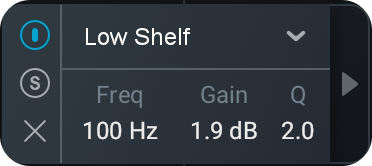 |
Ogólne kontrole: Włącz/wyłącz, solo i usuń.
Kontrole filtra: Filtruj kształt, częstotliwość, wzmocnienie i q/nachylenie.
Zaawansowane kontrole: Faza.Tylko tryb cyfrowy.
Ogólne kontrole
Możesz włączyć/wyłączyć, solo lub usunąć opaskę z przyciskami wzdłuż lewej krawędzi HUD.
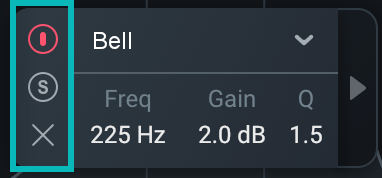 |
Moc: Kliknijmocprzycisk, aby włączyć lub wyłączyć przetwarzanie wybranego pasma.
Notatka
Po wybraniu widoku wszystkich pasm kliknięcie przycisku zasilaniausunąćpowiązany zespół, zamiast go wyłączyć.
Solo: KliknijSPrzycisk wyodrębnienia odtwarzania wybranego pasma.
Usunąć: KliknijXprzycisk usuwania powiązanego pasma.
Kontrole filtra
W tej sekcji HUD możesz dostosować kształt, częstotliwość, wzmocnienie i przepustowość Q/
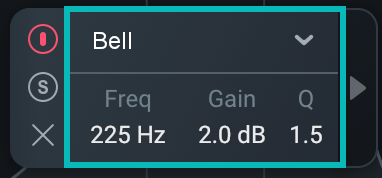 |
Kształt filtra
Wybiera kształt filtra dla powiązanego pasma. Kształty filtrów są uporządkowane w podmenu na podstawie typu filtra i użycia.
Menu Bell: Te filtry mogą być używane do zwiększenia lub wycięcia określonego poziomu częstotliwości środkowej (Filtry typu szczytowego). W tym menu znajduje się następujące kształty filtra:
Dzwonek: Płynnie wzmacnia lub przecina regulowany region wokół określonej częstotliwości.
Proporcjonalny q: Unikalny filtr, który zmienia kształt proporcjonalny do ilości zastosowanego doładowania lub cięcia. W miarę jak cięcie lub wzmocnienie jest zwiększone dalej od środka krzywej EQ, kształt napinają się dla większej precyzji.
Półka zespołu: Filtr dzwonka z szerokim, płaskim topem. Przydatny do zwiększania lub osłabienia bloku częstotliwości.
Niskie półki i menu wysokiej półki: Te filtry mogą być używane do zwiększenia lub odcięcia zawartości częstotliwości powyżej lub poniżej określonej częstotliwości (Filtry typu półki). Następujące kształty filtra są zawarte w podmenu:
Analog: Wydajny filtr półki dla prostych poprawek i cięć.
Baxandall: Delikatne filtry półki. Modelowane po równaniu Baxandall, z dodaniem regulowanej częstotliwości.
Klasyczny: Zainspirowany znanym korektorem analogowym Pultec. Wykazuje komplementarne zanurzenie częstotliwości, tworząc złożone nachylenie z jednym węzłem.
Rezonansowy: Wykazuje bezpłatny rezonans na obu końcach nachylenia filtra, tworząc złożony kształt z jednym węzłem.
Menu Lowpass i Highpass: Te filtry mogą być używane do osłabienia zawartości częstotliwości, która jest poniżej (dla HighPass) lub powyżej (dla Lowpass) określonej częstotliwości odcięcia (Filtry typu pass). Następujące kształty filtra są zawarte w tym podmenu:
Płaski: Filtr Butterworth; Zoptymalizowane pod kątem maksymalnej płaskości bez tętnienia lub rezonansu w pasmie przepustowym lub stopom (stabilność).
Rezonansowy: Filtr wyposażony w kontrolę rezonansową, aby podkreślić częstotliwość odcięcia z dodatnim wzmocnieniem. Zwiększa zawartość przy częstotliwości odcięcia, aby dodać charakter i podkreślić najniższą lub najwyższą część sygnału.
Brickwall: Filtry eliptyczne. Zoptymalizowane pod kątem stromości z minimalnym falą pasma i stoppband.
CHIRURGICZNYNoneNoneCyfrowyTylko tryb)Precyzyjny cyfrowy kształt filtra dostępny we wszystkich podmenusach filtraPo wybraniu trybu filtra cyfrowego w nagłówku modułu.
Częstotliwość
Określa częstotliwość środka lub odcięcia wybranego pasma. Jednostki: HZ (Hertz); Zakres: 20 Hz do 20 kHz.
Osiągać
Określa ilość wzmocnienia zastosowanego do wybranego filtra. Jednostki: db (decybele); Zakres: -30 dB do +15 dB.
Q/Slope
Q: Określa przepustowość (CF) wybranego filtra.
Nachylenie: OkreślaNachyleniefiltra poniżej lub powyżej częstotliwości odcięcia ustawionego. Nachylenie mierzy się w decybelach na oktawę (dB/OCT).
Ostrzeżenie
.Bassandall BassWBaxandall TrebleWHP BrickwallILP BrickwallKształty filtra nie mają regulowanych wartości Q/nachylenia.
Zaawansowane kontrole
Możesz uzyskać dostęp do zaawansowanego panelu, klikając przycisk strzałki po prawej stronie HUD. JeśliTryb filtra globalnegojest ustawiony naAnalog, zaawansowany przycisk panelu będziewyłączony. Możesz uzyskać dostęp do zaawansowanego panelu HUD, gdyTryb filtra globalnegojest ustawiony naCyfrowyNone
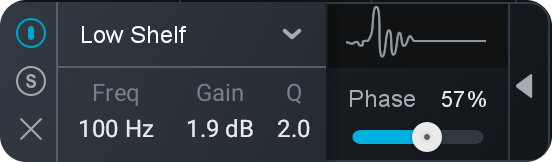 |
Faza
Dostosowuje odpowiedź fazową aktualnie wybranego filtra.
0% faza: Wybrany pasmo będzie miało liniową odpowiedź fazową.
100% faza: Wybrany pasmo będzie miało minimalną odpowiedź fazową.
Ostrzeżenie
Faza jest regulowana tylko wtedy, gdy wybrany jest cyfrowy tryb filtra globalnego
Faza nie jest zawarta w tabeli kontroli widoku wszystkich pasm. Możesz uzyskać dostęp tylko do fazy z zaawansowanego panelu HUD